
طباعة المستندات (ملف PDF) المحفوظة على محرك فلاش USB
يمكنك طباعة ملفات PDF التالية (الامتداد: .pdf) باستخدام لوحة التشغيل في الطابعة.
-
ملفات PDF الممسوحة ضوئيًا باستخدام لوحة التشغيل في الطابعة والتي تم حفظها على محرك فلاش USB
-
ملفات PDF التي تم إنشاؤها باستخدام Canon Scan Utility
بالنسبة لنظام التشغيل Windows:
بالنسبة لنظام التشغيل macOS:
للمزيد من ملفات PDF التي يتعذر عليك طباعتها من الطابعة:
اتبع الإجراء الموضح أدناه لطباعة ملف PDF.
-
حدد
 Print في شاشة الصفحة الرئيسية.
 -
حدد
 الطباعة من محرك فلاش USB.
يتم عرض قائمة المستندات.
 ملاحظة
-
عندما تظهر الرسالة التي تعلمك بتمكين تقييد التشغيل، اسأل مسؤول الطابعة التي تستخدمها.
-
إذا تم حفظ كلاً من ملفات الصور الفوتوغرافية وملفات PDF على محرك فلاش USB، فسيتم عرض شاشة التأكيد لتتمكن من تحديد نوع الملف الذي تريد طباعته. حدد طباعة المستندات في الشاشة المعروضة.
-
-
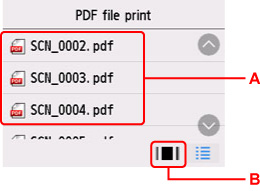
حدد المستند المطلوب طباعته.
- قائمة أسماء الملفات
-
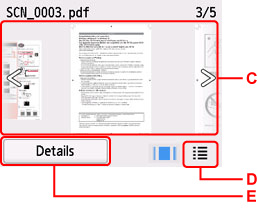
- عرض المعاينة
-
-
A: حرّك رأسيًا لعرض اسم المستندات، ثم حدد المستند المطلوب طباعته.
-
B: حدد للتبديل إلى عرض المعاينة.
-
C: حرّك لعرض معاينة المستندات، ثم حدد المستند المطلوب طباعته.
-
D: حدد للتبديل إلى قائمة أسماء الملفات.
-
E: حدد لعرض شاشة Details.
ملاحظة- قد لا يتم عرض أسماء الملفات بشكل صحيح في قائمة المستندات إذا كان اسم الملف طويلاً أو يحتوي على حروف غير متوافقة.
- في شاشة المعاينة، يتم عرض الصفحة الأولى من كل ملف PDF على شاشة باللمس. أيضًا، إذا كان المستند بالتنسيق العرضي، فسيتم عرضه مع تدويره 90 درجة.
- بالنسبة لبعض ملفات PDF، قد يستغرق الأمر وقتاً أطول لعرض المعاينة أو قد يتم اقتصاص جزء من المعاينة.
-
يتم عرض أسماء ملفات PDF حتى إذا تعذرت طباعة ملفات PDF باستخدام لوحة التشغيل في الطابعة. إذا انطبقت إحدى الحالات التالية على ملفات PDF، فلن تكون هذه الملفات قابلة للطباعة.
- ملفات PDF المحفوظة باستخدام برنامج تطبيقي آخر بخلاف Canon Scan Utility
- ملفات PDF التي لا تتوفر لها شاشة المعاينة (يتم عرض "؟" على شاشة المعاينة.)
-
من المستحسن أن تقوم بعرض شاشة Details، وأن تتأكد مما إذا كان ملف PDF قابلاً للطباعة. وإذا انطبقت إحدى الحالات التالية على ملف PDF، فلن يكون هذا الملف قابلاً للطباعة.
- لا يمكن عرض المعلومات الموجودة في شاشة Details.
- يتم عرض أحرف أخرى بخلاف اسم الطابعة أو Scan Utility في Created with.
- ملفات PDF التي تم إنشاؤها باستخدام برنامج تطبيقي بخلاف Canon Scan Utility لن تكون قابلة للطباعة حتى إذا تم حفظها باستخدام Canon Scan Utility.
-
حدد الإعدادات حسب الضرورة.
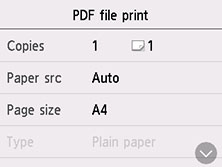
- Copies
- قم بتحديد عدد النُسخ.
- Paper src
-
حدد مصدر الورق (Rear tray/Cassette/Auto) الذي تم تحميل الورق به.
ملاحظة-
عند تحديد Auto، تتم التغذية بالورق من مصدر الورق الذي تم فيه تحميل الورق المطابق لإعدادات الورق (حجم الورق ونوع الوسائط).
-
- Page size
- لتحديد حجم الورق بالنسبة للورق الذي تم تحميله.
- Type (نوع الوسائط)
- يتم تعيين نوع الورق على Plain paper.
- Print qlty (جودة الطباعة)
- حدد جودة الطباعة.
- 2-sidedPrintSetting
-
حدد الطباعة على وجهين أو الطباعة على وجه واحد.
إذا قمت بتحديد Advanced مع تحديد الإعداد 2-sided، يمكنك تحديد اتجاه المستند وجانب التدبيس الخاص به.
ملاحظة- عند عرض اسم الطابعة أو Scan Utility في Created with على الشاشة Details، يمكنك تحديد 2-sided للطباعة على كلا الوجهين في ورقة واحدة.
-
اضغط على الزر أسود (Black) أو الزر اللون (Color).
تبدأ الطابعة في الطباعة.
ملاحظة
- يمكنك طباعة ما يصل إلى 250 صفحة في المرة الواحدة. إذا حاولت طباعة أكثر من 250 صفحة من ملف PDF، فسيتم عرض الرسالة The specified PDF file contains too many pages. Only pages within the printable limit will be printed. Continue? على الشاشة باللمس. لبدء الطباعة، حدد Yes. إذا كنت في حاجة إلى طباعة أكثر من 250 صفحة من ملف PDF، فقم بطباعتها من جهاز كمبيوتر.
- وفقًا لملف PDF، يمكن طباعة الملف بزاوية تدوير 90 درجة.
- إذا كان حجم المستند أكبر من حجم الصفحة المحدد في الطابعة، فسيتم طبع المستند بحجم أقل. وفي هذه الحالة، قد لا تتم طباعة السطور الدقيقة الموجودة بالمستند أو قد لا تتم محاذاة الصور بشكل صحيح.
-
بالنسبة لبعض ملفات PDF، قد يتم عرض رسالة خطأ قبل بدء الطباعة أو أثناء وجود الطباعة قيد التنفيذ.
ملفات PDF التي يتعذر عليك طباعتها
لا يمكنك طباعة ملفات PDF التالية على الرغم من عرض اسم PDF في القائمة.
- الملفات التي تم مسحها ضوئيًا باستخدام لوحة التشغيل في الطابعة وحفظها على محرك فلاش USB مع تعيين الإعداد Format على خيار آخر بخلاف PDF أو Compact PDF
-
الملفات التي تم إنشاؤها باستخدام Canon Scan Utility ويتم تطبيق إحدى الحالات التالية
-البيانات المشفرة
-البيانات بحجم أكبر من 2 جيجابايت
-البيانات التي تحتوي على صور تم مسحها ضوئيًا بدقة 9601 بكسل أو أعلى في الاتجاهين الرأسي والأفقي
